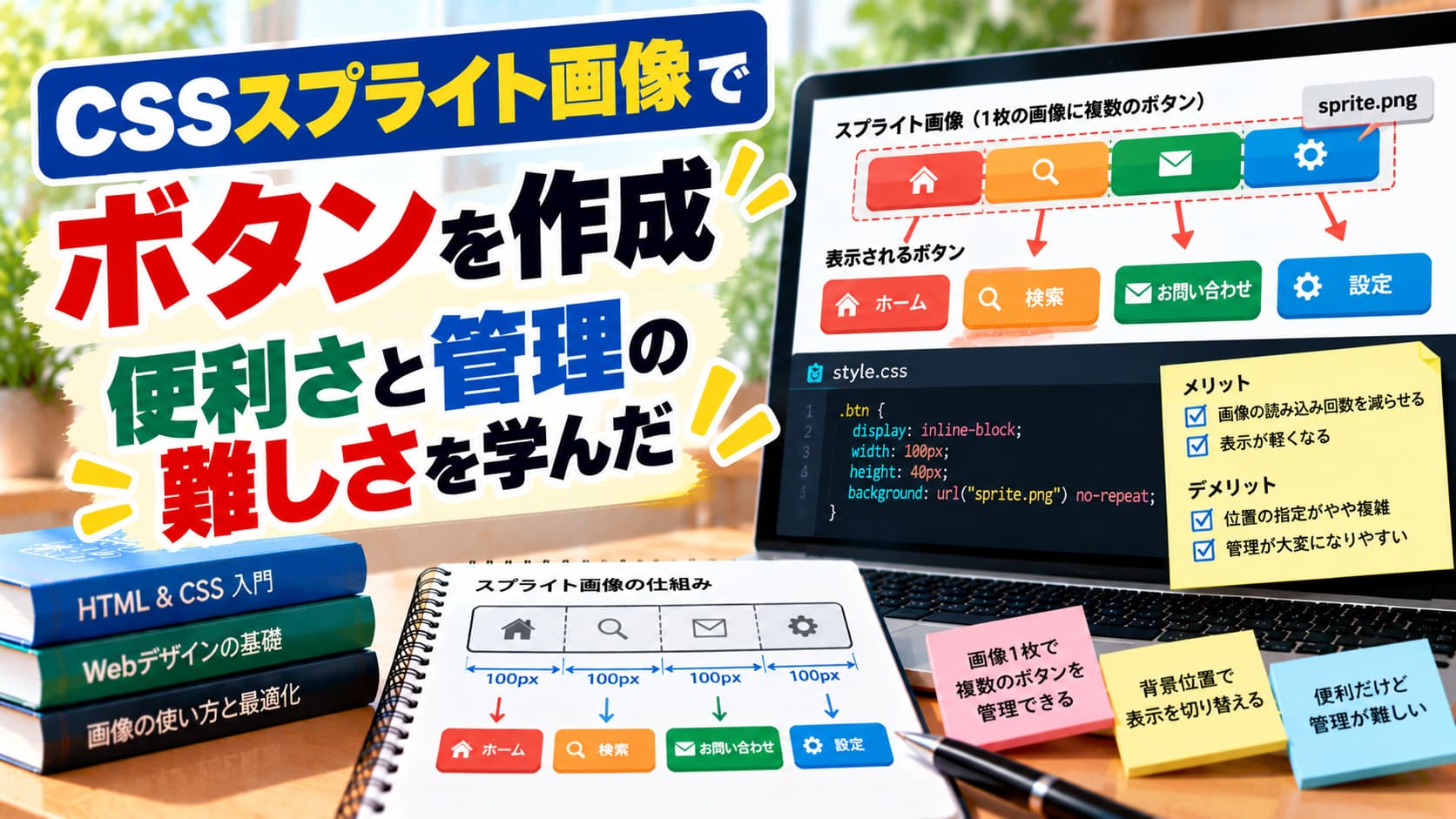
CSSスプライト画像|ボタン作成の仕組みと感じた便利さ
職業訓練のCSS学習で、スプライト画像を使ったボタン作成に取り組みました。
スプライト画像は、複数の画像やボタンの状態を1枚の画像にまとめ、CSSで表示する位置を切り替える方法です。
実際に作ってみると、1枚の画像からボタンの見た目を切り替えられるため、とても便利な仕組みだと感じました。
一方で、学習を進めるうちに、次のような疑問も出てきました。
「あとからボタンの文字やデザインが変わったら、修正は大変ではないだろうか」
今回の学習では、CSSの書き方だけではなく、実装後の変更や管理まで考えて方法を選ぶことの大切さを学びました。
スプライト画像を使ったボタン作成
スプライト画像とは、複数の小さな画像や表示状態を、1枚の大きな画像にまとめたものです。
たとえば、ボタンの通常時と、マウスを重ねたときのデザインを上下に並べて1枚の画像にします。
CSSのbackground-positionという設定を使い、背景画像の表示位置をずらすことで、ボタンの見た目を切り替えます。
用意する画像が1枚で済むため、複数の画像ファイルを個別に管理する必要がありません。
実際にCSSを設定し、マウスを重ねたときにボタンの表示が切り替わると、仕組みが目に見えて分かり、CSS学習としても興味深く感じました。
 ユイ
ユイ1枚の画像で複数のボタンの状態を切り替えられるなんて、便利な仕組みだね。
 ユウト
ユウト私も最初はそう思ったんだけど、学習を進めるうちに、あとから変更するときのことが気になってきたんだ。
スプライト画像 管理|他の実装方法と管理面の疑問
スプライト画像の仕組みが分かったところで、他の実装方法との比較と、実際に感じた管理面の疑問をまとめます。
現在はCSSやSVGを使う方法も増えている
スプライト画像は、複数の画像をまとめて読み込める方法として以前から使われてきました。
一方、現在のWeb制作では、ボタンをHTMLとCSSで作ったり、アイコンにSVGを使ったりする場面も増えています。
SVGとは、拡大や縮小をしても画質が崩れにくい画像形式です。色やサイズをCSSで変更できる場合もあり、Webサイトのアイコンなどによく使われます。
スプライト画像が使えないということではありません。
大切なのは、サイトの目的やデザイン、更新の頻度に応じて、スプライト画像、CSS、SVGなどを使い分けることです。
今回の学習も、スプライト画像をそのまま推奨するというより、実装方法の一つとして仕組みを理解し、管理面について考えるきっかけになりました。
便利な一方で感じた管理面の疑問
スプライト画像は便利ですが、あとから変更が発生した場合には手間がかかる可能性があります。
たとえば、ボタンに入っている文字や色を変更するとします。
文字が画像の一部になっている場合は、元の画像を編集し直さなければなりません。
画像内のボタンの位置や大きさが変われば、CSSで指定している表示位置も調整する必要があります。
つまり、小さな変更でも、画像とCSSの両方を修正することになるかもしれません。
最初に作るときは効率的に見えても、ボタンの内容やデザインが頻繁に変わるサイトでは、管理の手間が増える可能性があります。
このことから、便利な技術であっても、すべてのWebサイトに向いているわけではないと感じました。
スプライト画像 管理|向く場合と向かない場合
スプライト画像が扱いやすいかどうかは、サイトの使い方や更新方法によって変わります。次の表に、学習中に整理した目安をまとめます。
| 状況 | 向きやすさ |
|---|---|
| デザイン変更がほとんどない | 使いやすい場合がある |
| 小さな画像を多数使用する | 管理方法の一つとして検討できる |
| ボタンの文字が頻繁に変わる | 向きにくい |
| スマートフォン対応でサイズ変更が多い | CSSやSVGの方が扱いやすい場合がある |
| 更新担当者が画像を編集できない | 向きにくい |
たとえば、今後ほとんど変更されない装飾用の画像であれば、スプライト画像が適している場合があります。
一方、キャンペーン名や案内文など、文字の変更が多いボタンでは、HTMLとCSSで作った方が修正しやすいことがあります。
実装方法を決めるときは、作成時の便利さだけではなく、公開後に誰がどのように更新するのかまで考える必要があります。
CSSスプライト画像|作れることと管理しやすいことは違う
ここからは、今回の学習でいちばん印象に残った考え方と、制作前に確認しておきたいポイントを紹介します。
「作れること」と「最適であること」は違う
CSSでは、同じような見た目でも、複数の方法で実装できることがあります。
画像を使う方法もあれば、背景色、枠線、文字、影などをCSSで設定して作る方法もあります。
学習中は、まず見本どおりに作れることが目標になります。
しかし、実際のWeb制作では、表示できたから終わりではありません。
その方法が本当にサイトに合っているのか、変更しやすいのか、別の人でも管理できるのかを考える必要があります。
今回の学習を通して、次のことが重要だと感じました。
「作れる方法を知っていること」と同時に、「どの方法を選ぶかを考えること」も重要です。
Webサイトは、公開後も修正され、更新され、場合によっては別の担当者に引き継がれます。
作ったあとのことまで想像しながら実装方法を選ぶことが、管理しやすいWeb制作につながるのだと思います。
枠線や背景色を使ってボタンの見た目を作る方法は、border・background-color・colorの使い方で紹介しています。
制作前に変更の可能性を確認する
今回の体験から、制作を始める前の確認も大切だと実感しました。
たとえば、ボタンを作る場合でも、事前に次のような点を確認できます。
- ボタンの文字は今後変更される可能性があるか
- デザインや色を変更する予定があるか
- スマートフォン用にサイズを変える必要があるか
- ボタンの数が増える可能性があるか
- 公開後は誰が更新するのか
- 更新する人は画像編集ができるのか
こうした点を確認せずに制作を進めると、あとから修正が必要になったときに、大きな手戻りが起こる可能性があります。
難しい言葉で考える必要はありません。
まずは、「誰が更新するのか」「何が変更される可能性があるのか」を確認するだけでも、実装方法を選びやすくなります。
制作前に少し確認しておくことが、結果として修正の手間を減らすことにつながります。
スプライト画像 管理|CSS初心者が意識したいこと
CSSを学び始めたばかりのころは、見本どおりに表示させるだけでも大変です。
まずは実際にコードを書き、仕組みを動かしてみることが大切だと思います。
そのうえで、少し慣れてきたら、次のような視点を持つと学びが深まります。
なぜこの方法を使うのか考える
見本に書かれているから使うのではなく、その方法のメリットとデメリットを考えます。
変更するときのことを想像する
文字、色、サイズを変える場合に、どこを修正する必要があるのかを確認します。
別の実装方法と比較する
スプライト画像だけではなく、HTMLとCSS、SVGなど、ほかの方法も調べてみます。
更新する人の立場を考える
自分以外の人が修正するときにも、分かりやすく管理しやすいかを考えます。
こうした視点を持つことで、CSSの書き方だけでなく、実際のWeb制作に近い考え方も身につけられると感じました。
divで囲みすぎずclassを指定する考え方については、職業訓練でCSSを学習|divで囲みすぎずclassを指定する考え方でも書きました。
職業訓練校を受けるまでの経緯は、57歳で職業訓練校へ|面接に一度落ちてから合格した理由に書いています。
まとめ
職業訓練で、スプライト画像を使ったボタン作成を学びました。
スプライト画像とは:複数の画像を1枚にまとめ、background-positionで表示位置を切り替える方法。
向く場面:デザイン変更がほとんどない装飾用の画像。
向かない場面:文字やデザインが頻繁に変わるボタン。
1枚の画像で複数の状態を表現できるため、便利で興味深い仕組みです。
一方で、ボタンの文字やデザインに変更があった場合には、画像の作り直しやCSSの再設定が必要になる可能性があります。
現在では、HTMLとCSSでボタンを作る方法や、アイコンにSVGを使う方法もあります。
そのため、どれか一つの方法が常に正しいのではなく、変更の頻度や更新する人、サイトの目的に合わせて使い分けることが大切です。
今回の学習で特に印象に残ったのは、Web制作では「実装できるか」だけでなく、「あとから管理しやすいか」まで考える必要があるということです。
作って終わりではなく、修正や更新、引き継ぎまで考えて方法を選ぶ。
CSSのテクニック以上に、その視点を得られたことが、今回の大きな学びでした。
これからCSSを学ぶ人も、課題を完成させたあとに「変更するとしたら、どこを直すだろう」と一度考えてみてください。
コメント